FitBridge
FitBridge vereint Fitnessgeräte, Bluetooth-Sensoren und Trainings-Apps. Es stellt eine Verbindung zu einem nahe gelegenen Trainingsgerät und optionalen Sensoren her, zeigt Live-Messungen an und sendet ein normalisiertes Bluetooth Fitness Machine Service (FTMS)-Gerät des am besten passenden Typs. Eine Uhr, ein Fahrradcomputer oder eine Trainings-App können dieses Training von FitBridge empfangen.
FitBridge wählt für jede Metrik eine Quelle und behält kumulative Trainingswerte durch vorübergehende Verbindungsänderungen bei. Es kann auch einige Trainingswerte aus bekannten Messungen berechnen, wenn keine direkte Quelle verfügbar ist, z. B. Geschwindigkeit und Distanz aus der Anzahl der Radräder und einem konfigurierten Radumfang. Was es berechnen kann, hängt von den angeschlossenen Geräten und den von ihnen gesendeten Daten ab; Werte ohne direkte Quelle oder eine unterstützte Berechnung bleiben nicht verfügbar.
Installieren Sie FitBridge
FitBridge erfordert Android 11 oder neuer und ein Telefon mit Bluetooth Low Energy-Unterstützung. Installieren Sie es von Google Play, öffnen Sie es und erteilen Sie die angeforderten Bluetooth-Berechtigungen. Lassen Sie Bluetooth während des Scannens und Trainings aktiviert.

Beginnen Sie ein Training
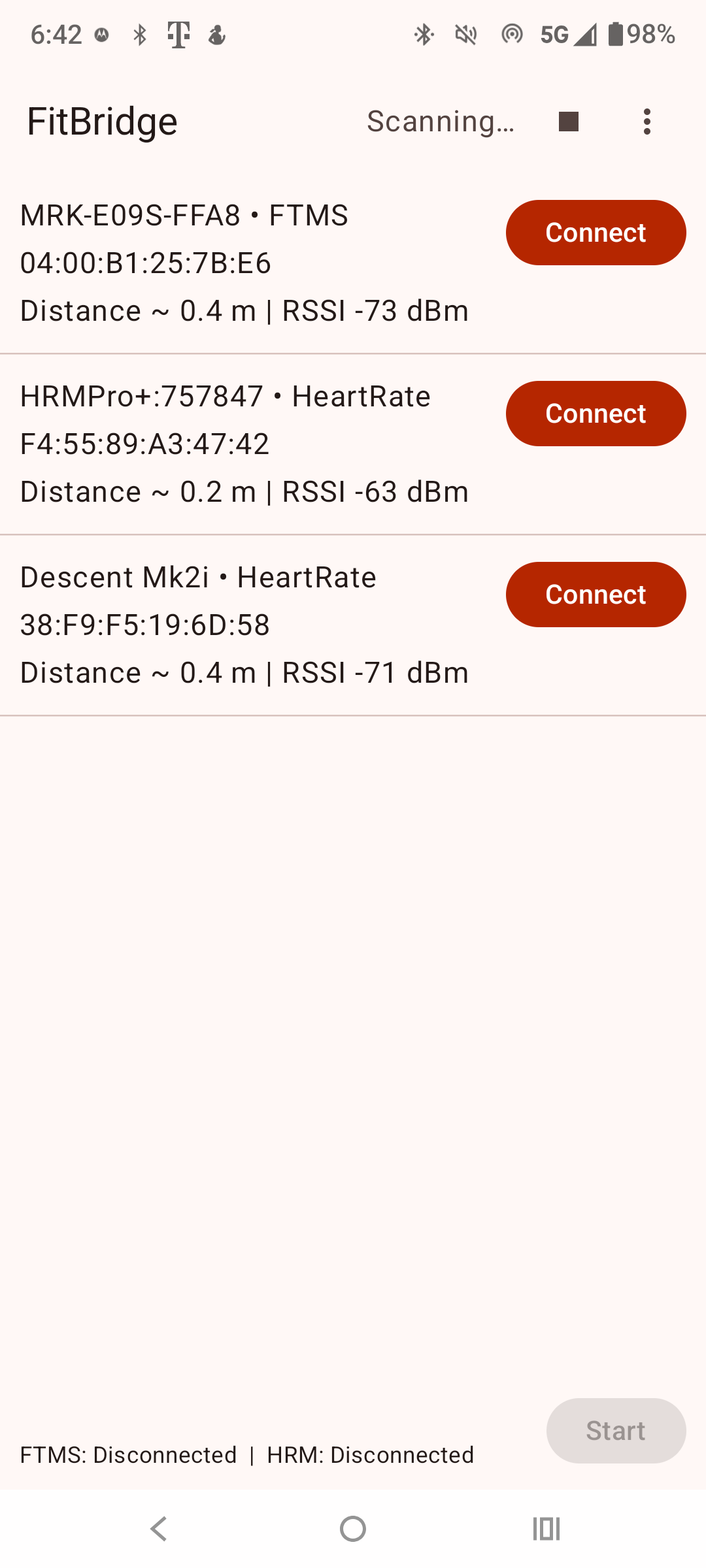
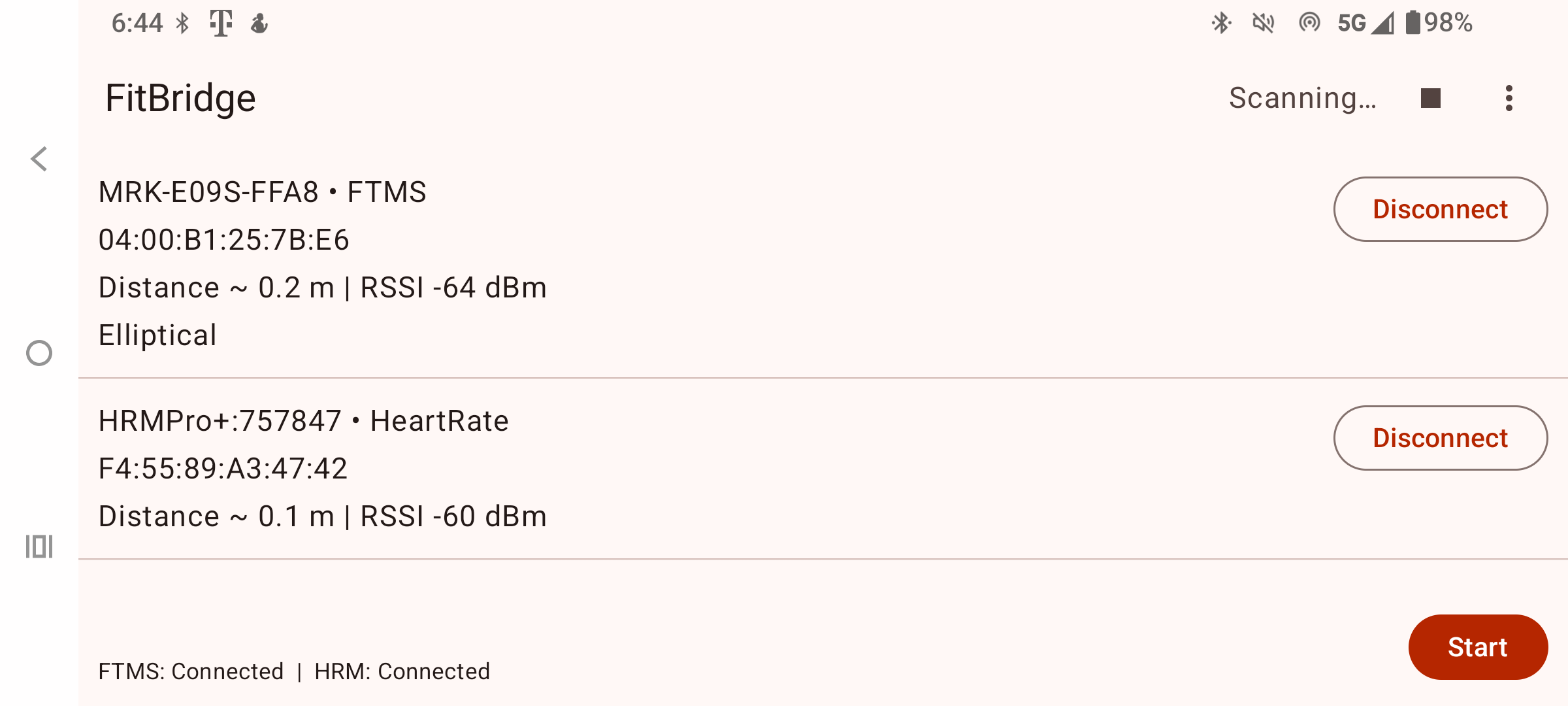
- Schalten Sie Ihr Gerät und Ihre Sensoren ein, öffnen Sie FitBridge und erlauben Sie den Bluetooth-Zugriff. Der Scanner zeigt unterstützte Geräte in der Nähe an.
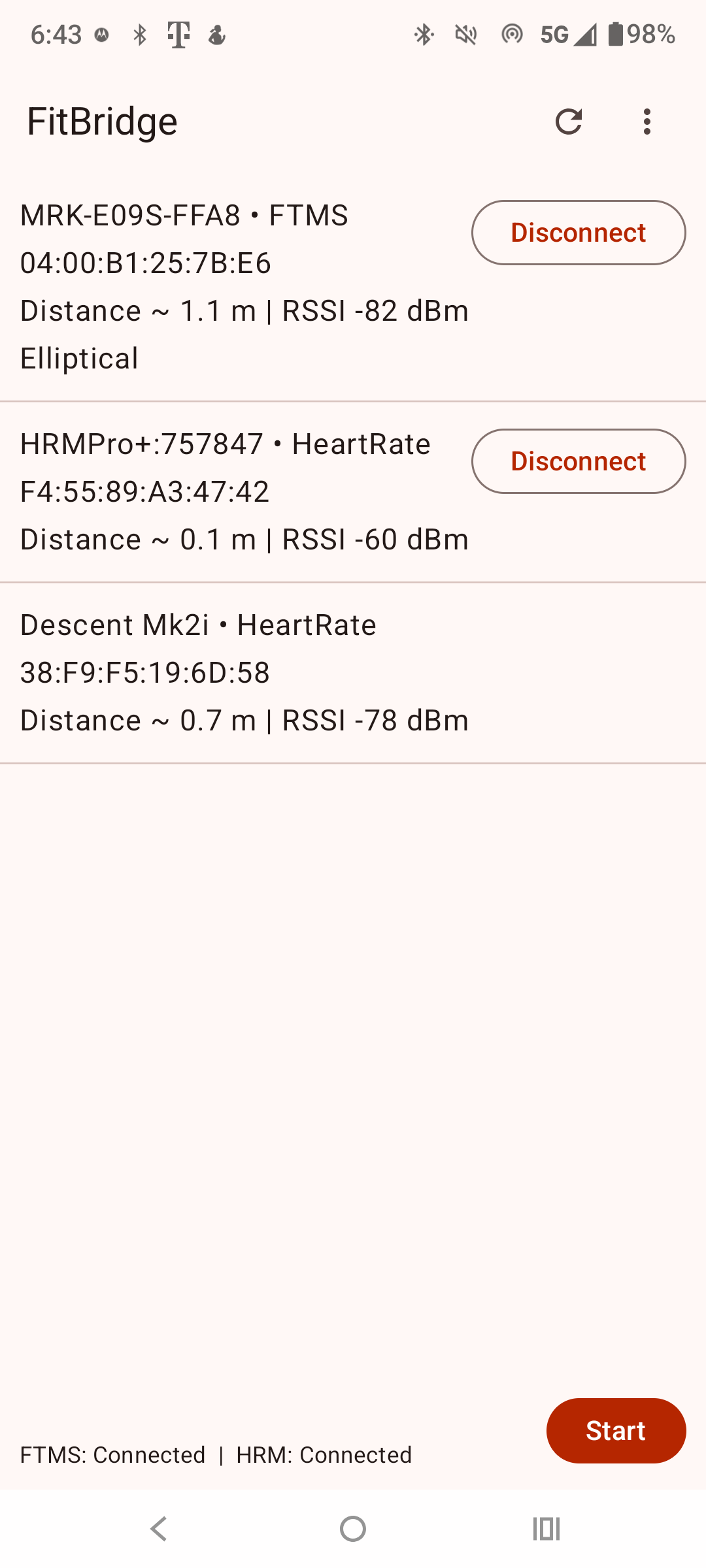
- Verbinden Sie ein Trainingsgerät, falls vorhanden. Über die Sensorsteuerung können Sie bei Bedarf einen Herzfrequenzgurt, Footpod, Sensor für Radgeschwindigkeit und Trittfrequenz oder Leistungsmesser hinzufügen.
- Prüfen Sie den Sitzungsmodus und wählen Sie, falls möglich, die passende Aktivität. Zur Auswahl gehören Radfahren, Laufband, Rudern, Ellipsentrainer, Treppensteiger, Step-Climber und Herzfrequenz.
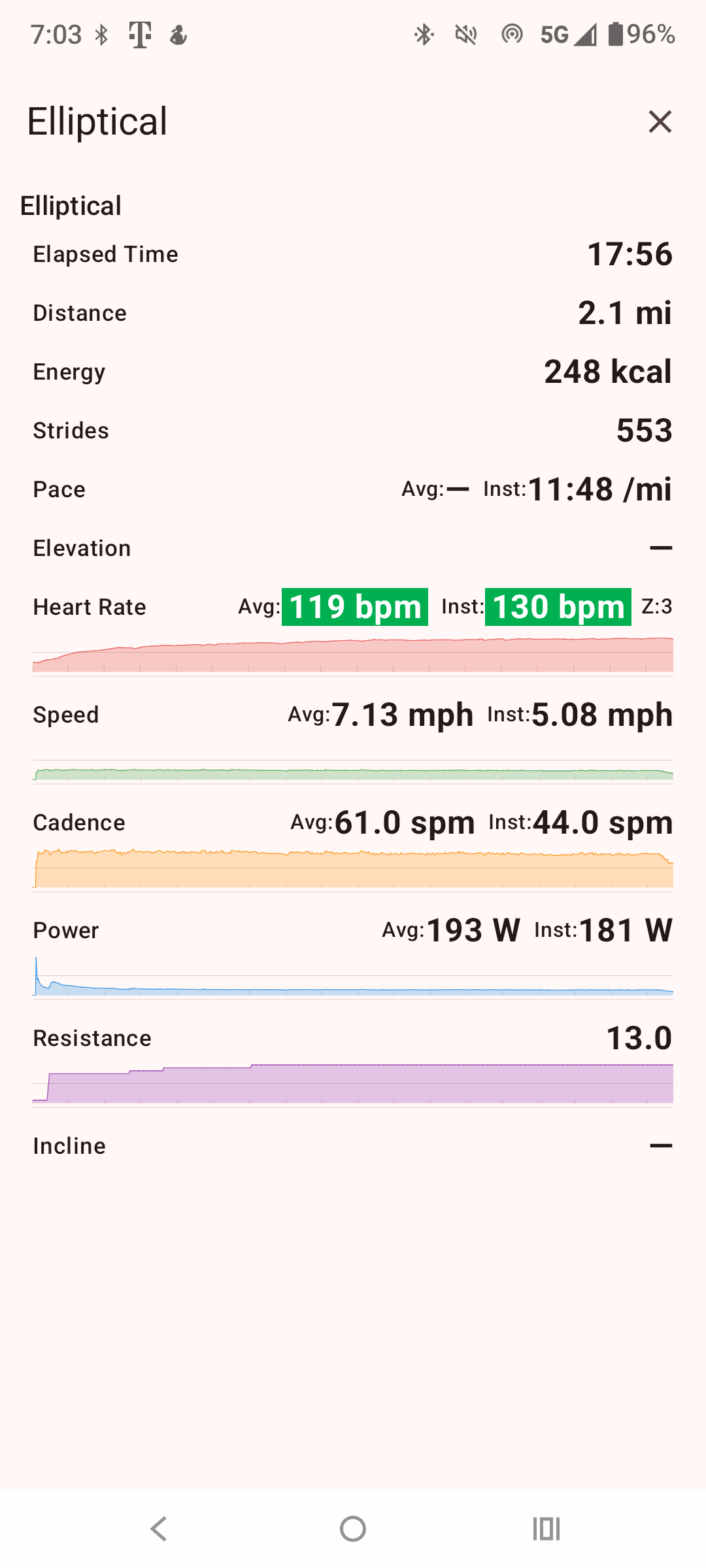
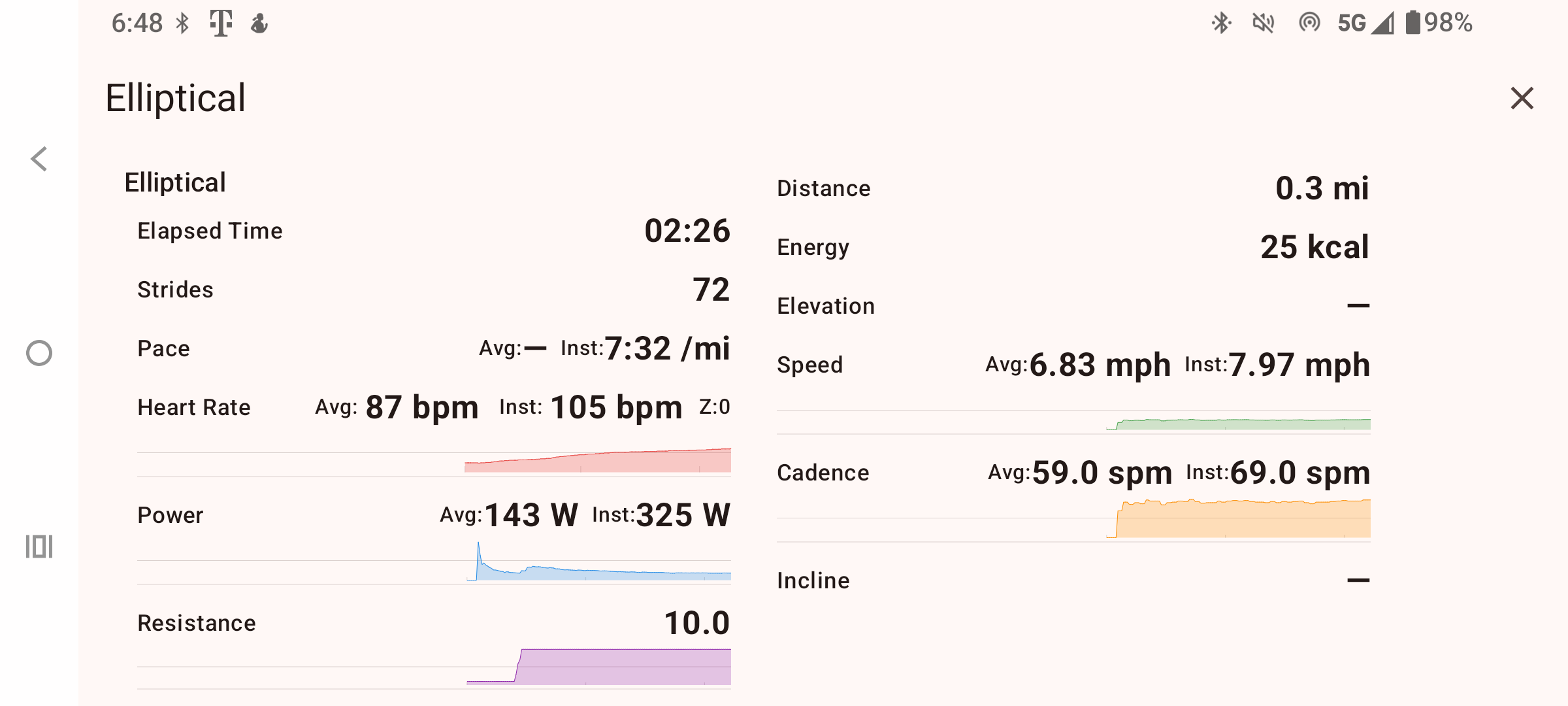
- Tippen Sie auf Start, um den Live-Workout-Bildschirm zu öffnen. Beobachten Sie die verfügbare Herzfrequenz, Geschwindigkeit oder Pace, Trittfrequenz oder Schlagfrequenz, Distanz, Leistung, Widerstand und verstrichene Zeit.
- Suchen Sie in Ihrer Uhr oder Trainings-App nach FitBridge und verbinden Sie sich mit dessen FTMS-Profil. Starten Sie dort die Aufzeichnung, falls die App dies verlangt.
Für unterstützte Nur-Sensor-Modi ist keine Maschinenverbindung erforderlich. FitBridge kann ein Fahrradprofil aus separaten Sensoren für Geschwindigkeit/Trittfrequenz (CSC) und Leistung (CPS) erstellen. Für ein Laufbandprofil kann ein eigenständiger Laufgeschwindigkeits-/Kadenzsensor (RSC) Laufmetriken liefern, oder ein Stryd-Footpod kann RSC zusammen mit Strom versorgen, sofern sein CPS-Dienst verfügbar ist. Wählen Sie vor dem Start den passenden Sitzungsmodus aus; Das nachgeschaltete FTMS-Profil kombiniert die Messungen dieser Sensoren mit den daraus berechneten unterstützten Werten.
Die Geräteauswahl und Sensorzuordnung gelten für die aktuelle App-Sitzung. Verbinden Sie die Geräte nach einem Neustart erneut.
Leitfaden zu den FitBridge-Einstellungen erläutert Einheiten, Herzfrequenzzonen, Sensorkalibrierung, Anzeigeoptionen für Kayak First und Einrichtungsfelder für Life Fitness.
Fortgeschritten: Kombinieren Sie mehrere Geräte zu einem Training
- Verbinden Sie zuerst das Hauptgerät. FitBridge verwendet jeweils einen ausgewählten Geräteadapter, um Trainingsart und nachgelagertes FTMS-Profil festzulegen.
- Fügen Sie so viele unabhängige Sensoren hinzu, wie Ihr Telefon zuverlässig verbinden kann. Koppeln Sie beispielsweise ein Fahrrad mit einem Herzfrequenzgurt und einem Leistungsmesser oder ein Laufband mit einem Lauf-Footpod.
- Wenn eine Quellenzuordnung verfügbar ist, wählen Sie für jeden Messwert die bevorzugte Quelle. So kann etwa ein Gurt die Herzfrequenz und das Gerät die Distanz liefern oder ein Leistungsmesser die Leistung und das Fahrrad die Trittfrequenz. Andernfalls wählt FitBridge automatisch aktuelle, passende Messwerte.
- Starten Sie die Sitzung und prüfen Sie die Live-Werte. FitBridge führt die ausgewählten Messungen zu einem Trainingsdatenstrom zusammen und bewahrt die kumulative Distanz bei kurzen Quellenwechseln oder erneuten Verbindungen.
- Verbinden Sie nachgelagerte Apps und Geräte mit FitBridge statt mit jedem einzelnen Sensor. Sie erhalten ein passendes FTMS-Training; gegebenenfalls stehen auch Dienste für Radgeschwindigkeit, Trittfrequenz und Leistung bereit.
FitBridge wirbt mit Messungen, die es empfangen oder aus verfügbaren Daten berechnen kann, und mit nur Maschinenkontrollen, die es sicher passieren kann. Eine reine Messmaschine kann den Widerstand, die Geschwindigkeit oder die Steigung nicht per Fernsteuerung steuern, indem sie einfach eine Verbindung über FitBridge herstellt. Die Anzahl der Downstream-Verbindungen hängt von den Bluetooth-Funktionen des Telefons ab.
Unterstützte Geräte und Protokolle
Diese Eingabegerätetypen sind implementiert. Genannte Geräte beruhen auf Kompatibilitätspfaden oder Paketdaten; das Verhalten kann je nach Modell und Firmware abweichen. Manche proprietären Geräte liefern nur Messwerte.
- Standard-FTMS-Maschinen: Indoor-Fahrräder, Laufbänder, Rudergeräte, Crosstrainer, Treppensteiger und Step-Climber. Bekannte Kompatibilitätspfade umfassen Bowflex C7, Schwinn IC4/IC8 und 230/510, Stages SB20, Merach MR667 und Rudergeräte von Mr Captain.
- Standard-Bluetooth-Sensoren: Herzfrequenzmesser (HRM), Laufgeschwindigkeits- und Trittfrequenz-Footpods (RSC), Fahrradgeschwindigkeits- und Trittfrequenzsensoren (CSC) und Fahrradleistungsmesser (CPS). Beispiele hierfür sind Stryd, NPE RUNN, Technogym Run/MyRun, Zwift RunPod und Stages SC3.
- Concept2 PM5: RowErg-, SkiErg- und BikeErg-Messungen über das PM5-Bluetooth-Protokoll.
- Sonstige Ausstattung: Precor Spinner Chrono Power, Life-Fitness-Geräte mit herstellerspezifischer Einrichtung und FTMS-Messwerten, Schwinn 170/270/570U, KayakFirst Blue und Orange, Keiser-M-Fahrräder und Flywheel-Sports-Fahrräder.
- Intelligente Trainer: Wahoo KICKR-Familien durch verfügbare Standard-FTMS/CPS-Dienste und qualifizierte Legacy-Steuerungspfade. Die proprietäre Steuerung hängt vom genauen Modell und der Firmware ab.
Das Downstream-Profil ist das am besten passende FTMS-Fahrrad, Laufband, Rudergerät, Crosstrainer, Treppensteiger oder Stufenkletterer. Ein separater Herzfrequenzgurt kann die Herzfrequenzmessung am Gerät im gemeinsamen Training ersetzen.
Wenn verbundene Geräte App-Steuerungen wie Widerstand, Geschwindigkeit, Steigung oder Simulation unterstützen, stellt FitBridge entsprechende Steuerungen für die nachgelagerte App bereit und leitet deren Befehle weiter.
Bildschirme
Allgemeine Geschäftsbedingungen | Datenschutzrichtlinie | Kontakt