Skywatcher
Skywatcher verwandelt deine kompatible Garmin-Uhr in ein Taschenplanetarium und zeigt dir, wo sich Sonne, Mond und sichtbare Planeten gerade von deinem Standort aus befinden – und wie sie sich in Echtzeit bewegen.
Neue Funktionen!
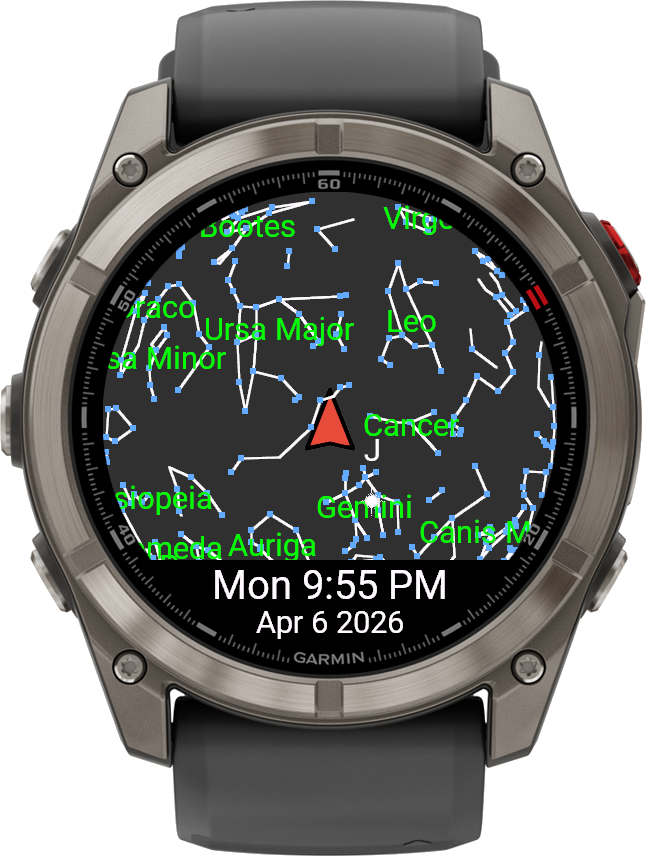
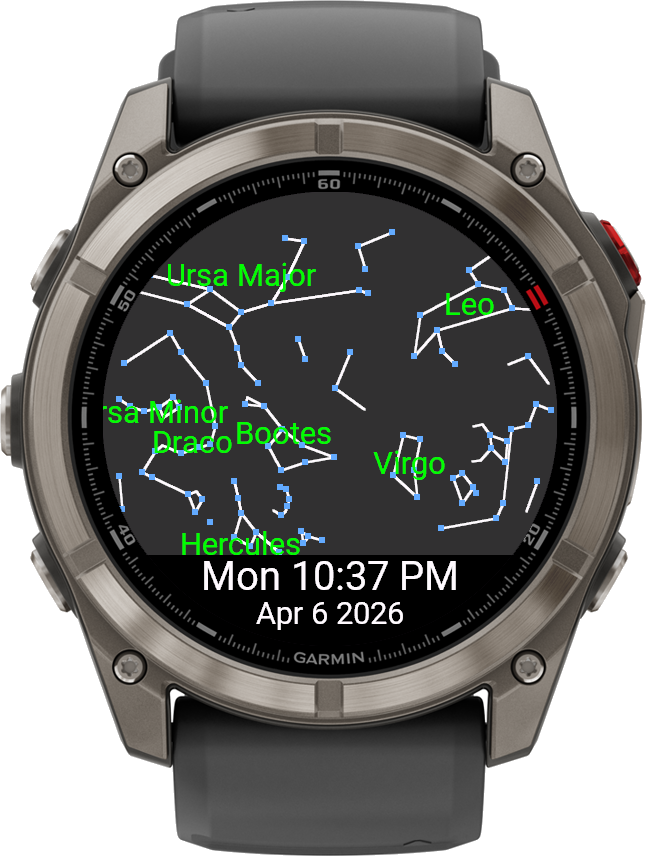
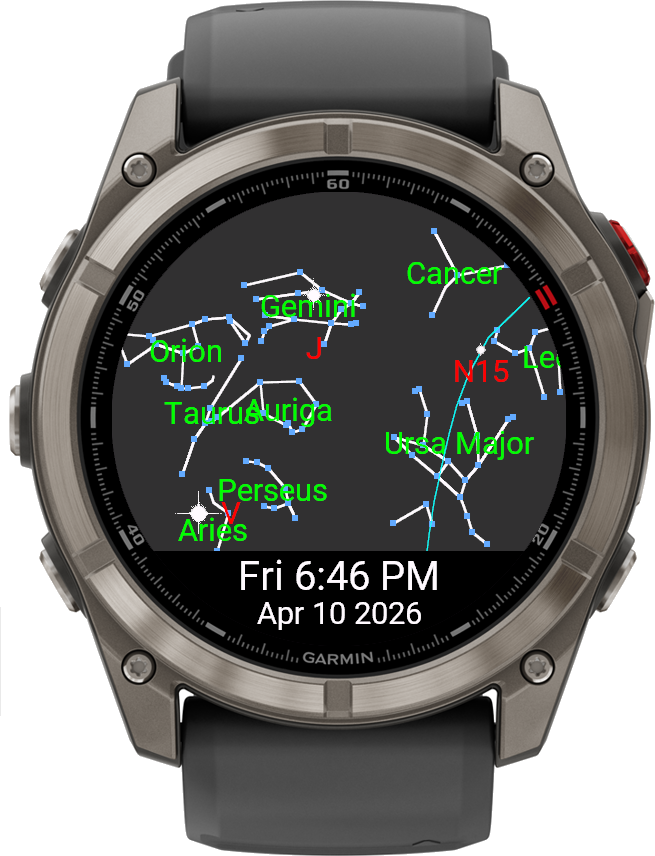
Optionale Anzeige von Sternen und Sternbildern
Einfacher Tierkreis
30 markante Sternbilder
Alle 88 modernen westlichen Sternbilder
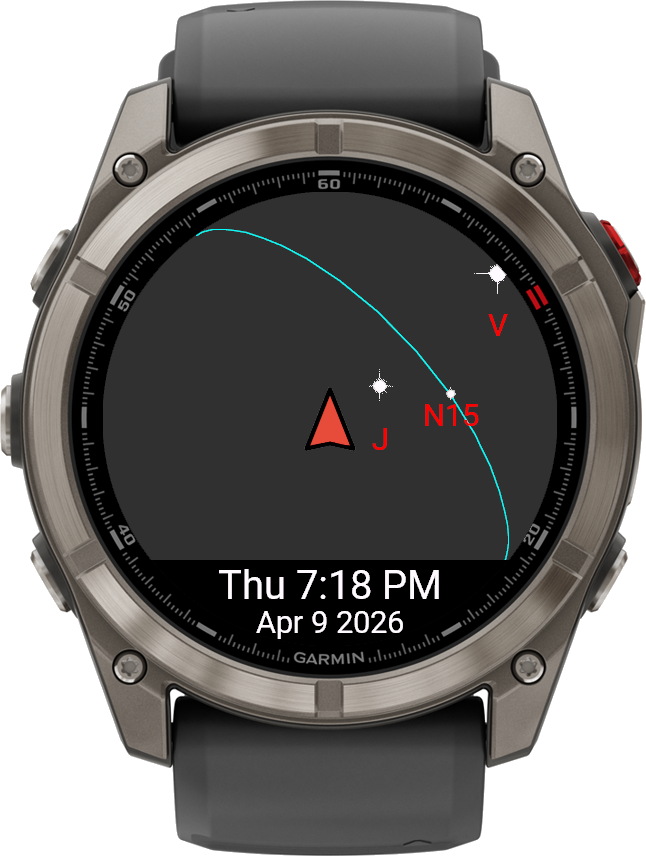
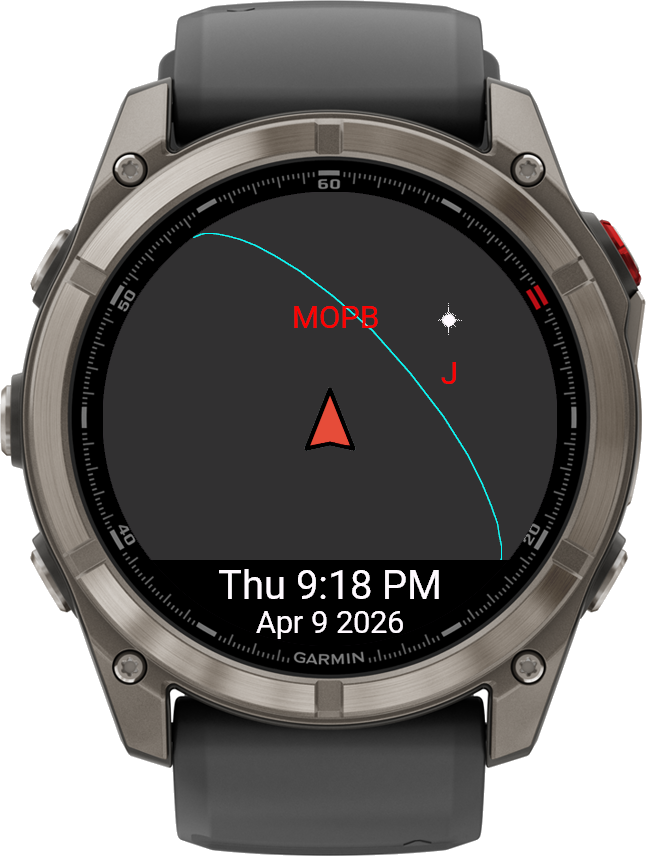
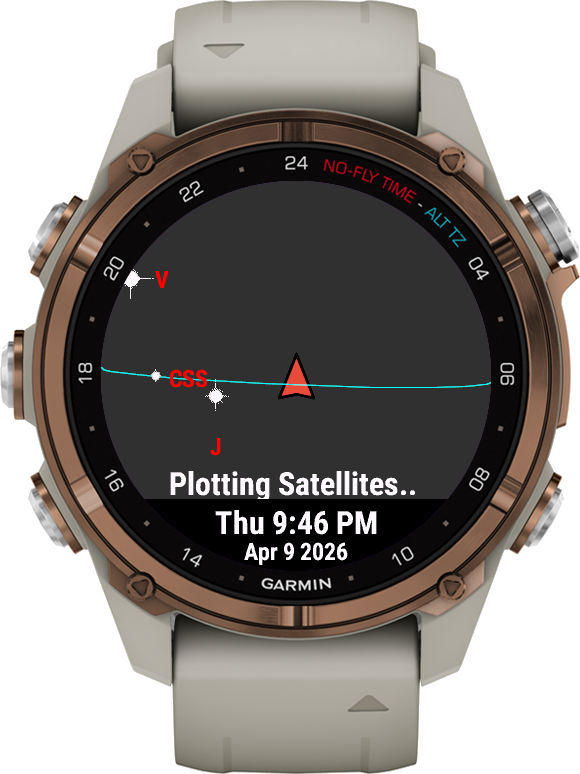
Optionale Anzeige sichtbarer Satelliten
Auswahl aus 5 Objektgruppen nach Typ
40+ verfolgte Objekte
Täglich online aktualisierte Tracking-Daten
Tracking und Anzeige vollständig offline
Kostenloser Modus oder Upgrade auf Pro-Modus
Skywatcher unterstützt im kostenlosen Modus die grundlegende Verfolgung von Sonne, Mond und Planeten
Aktiviere den Pro-Modus, um automatisch eine 14-tägige kostenlose Testphase aller Funktionen zu starten
Kaufen & Alle Funktionen freischalten
Installieren → So lange du möchtest im kostenlosen Modus nutzen
Pro-Modus aktivieren → Automatische 14-tägige Testphase
Testphase abgelaufen → Kaufen oder Pro-Modus deaktivieren
Zwei Möglichkeiten, alle Funktionen freizuschalten
- Einmalkauf
- Mit Bundle-Lizenz freischalten
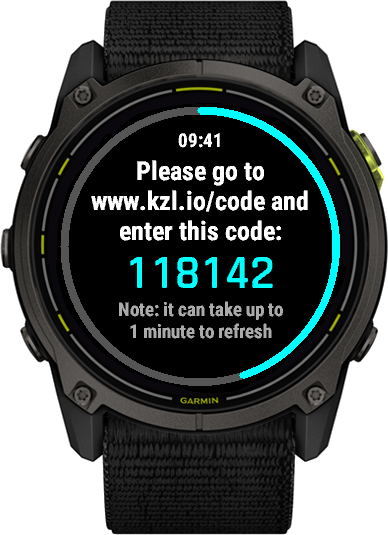
Wenn die Testphase endet, wird ein Einmalkauf-Bildschirm angezeigt. Folge den Anweisungen, um den Code einzugeben und die Anwendung für dieses Gerät zu kaufen.
Alternativ kannst du die Anwendung mit dem Absolute Bundle License Key freischalten. Gib im Connect IQ die E-Mail-Adresse und den Lizenzschlüssel deines aktiven Absolute Bundle-Abonnements ein und speichere. Ein aktiver Bundle-Lizenzschlüssel umgeht den Lizenzbildschirm.
Wenn du nach Ablauf der Testphase nicht kaufen möchtest, deaktiviere einfach den Pro-Modus, um die kostenlosen Funktionen weiterhin zu nutzen.
Rechtliches: Datenschutzrichtlinie | Allgemeine Geschäftsbedingungen
Kostenlose Funktionen
- Echtzeit-Ansicht von Sonne, Mond und sichtbaren Planeten basierend auf deiner aktuellen Zeit und deinem Standort
- 360°-Himmelsansicht, die den gesamten Horizont in einem einzigen Blick zeigt
- Versteckte Objekte anzeigen – Standardmäßig werden bei Tageslicht nur Sonne und Mond angezeigt; aktiviere „Alle anzeigen", um Objektpositionen zu sehen
- Detailansicht – Schnellzugriff auf Sonne- und Monddetails:
- Sonnenauf- und -untergangszeiten
- Mondauf- und -untergangszeiten
- Aktuelle Mondphase (Phasenname, Beleuchtung und Bild)
- Nächste Vollmond- und Neumonddaten
- Nachtmodus für Komfort und Erhalt der Dunkeladaptation
- Zeitsprung-Steuerung, um monate- und monatsweise vor- oder zurückzuspringen und den Himmel sich verändern zu sehen
Premium-Funktionen
- Sichtlinienansicht – fokussiert auf die Richtung, in die du schaust, mit einer klaren Horizontlinie
- Sternbilder anzeigen – mehr als 560 Sterne und Sternbildlinien mit flexiblen Namensanzeigeoptionen
- Erweiterte Details – Auf- und Untergangszeiten sowie aktuellen Azimut und Höhe für Merkur, Venus, Mars, Jupiter und Saturn
- Hauptsatelliten anzeigen – Echtzeit-Tracking für mehr als 40 Satelliten in fünf Kategorien:
- Bemannte – Dynamisch aktualisiert mit aktuell bemannten Raumfahrzeugen
- Erdbeobachtung – Erdumkreisende Wissenschafts- und Observatoriumsmissionen – 13 Objekte
- Wetter – Bedeutende Wettersatelliten – 9 Objekte
- Radar – Erdbeobachtende Radarsatelliten – 5 Objekte
- Trümmer – Gut sichtbare Trümmer, abgeworfene Raketenstufen usw. – 11 Objekte
Diese Hauptobjekte sind in allen Datensätzen enthalten:
- Internationale Raumstation (ISS)
- Hubble-Weltraumteleskop (HST)
- Tiangong-Raumstation (CSS)
So funktioniert es
Grundlegende Bedienung
Skywatcher ist so konzipiert, dass es sich auf Geräten mit Tasten und Touchscreen gleichermaßen natürlich anfühlt:
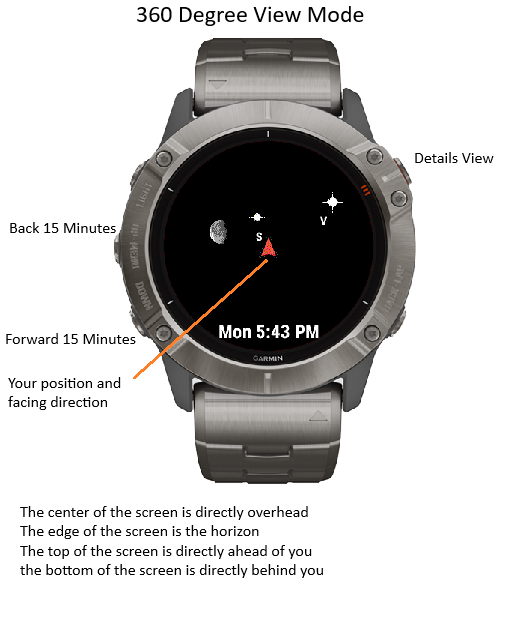
- Vor/Zurück-Tasten oder Wischen auf Touchscreens bewegen die Zeit in 15-Minuten-Schritten von „jetzt" aus.
- Auswählen öffnet Detailseiten für Sonne und Mond, einschließlich Auf-/Untergang und bevorstehenden Mondevents.
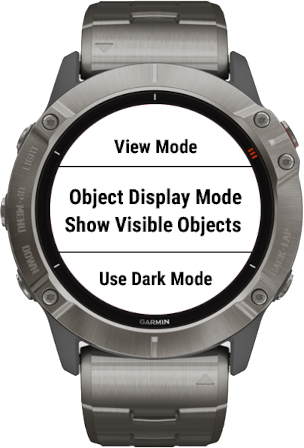
- Menü öffnet das Einstellungsmenü, wo du Ansichtsmodi, Nachtmodus und Zeitsprung-Optionen ändern kannst.
Ansichtsmodi
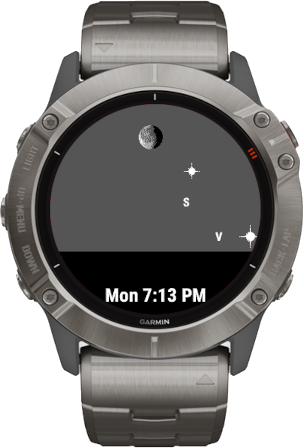
360°-Himmelsansicht
Die Standardansicht ist eine Draufsicht auf den Himmel um dich herum:
- Die Oberseite des Bildschirms zeigt den Himmel vor dir.
- Die Mitte des Bildschirms ist direkt über dir (Zenit).
- Der äußere Rand des Kreises stellt den Horizont rund um dich in einer vollen 360°-Ansicht dar.
Dieser Modus ist ideal, wenn du auf einen Blick verstehen möchtest, wo sich alles am Himmel befindet – besonders beim Planen von Beobachtungen oder beim Erkunden des Nachthimmels.
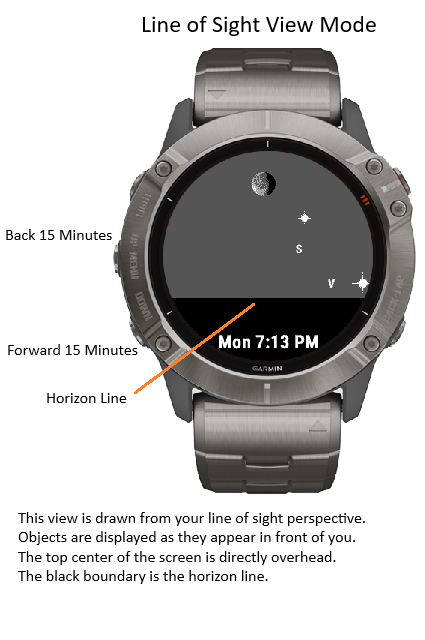
Sichtlinienansicht
Die Sichtlinienansicht konzentriert sich auf den Teil des Himmels, dem du gerade zugewandt bist. Die Oberseite des Bildschirms ist direkt über dir, und der Horizont wird als schwarze Linie auf dem Display angezeigt.
Nutze diesen Modus, wenn du schnell bestätigen möchtest, welches Objekt du gerade siehst, oder welche Planeten knapp über dem Horizont vor dir stehen.
Sichtbare Objekte vs. Alle anzeigen
Standardmäßig zeigt Skywatcher nur Objekte, die realistisch sichtbar sind – zum Beispiel Sonne und Mond bei Tageslicht und Planeten, wenn sie über dem Horizont stehen.
Wenn du alle verfolgten Objekte unabhängig von ihrer Sichtbarkeit sehen möchtest (zum Lernen oder Planen), wechsle im Menü zu Alle Objekte anzeigen.
Nachtmodus
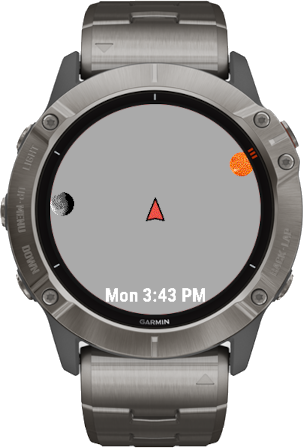
Im normalen Modus wechselt die Hintergrundfarbe zwischen Tag, Dämmerung und Nacht entsprechend der aktuellen Lichtverhältnisse. Wenn du den Nachtmodus aktivierst, ist der Hintergrund immer schwarz, was:
- Ablenkungen reduziert
- Die Dunkeladaptation der Augen schützt
- Sterne und Planeten deutlicher hervorhebt
Zeitsprung
Nutze die Zeitsprung-Option im Menü, um in ganzen Monaten vor- oder zurückzuspringen. Dies ist perfekt für:
- Das Verfolgen, wie sich Planetenpositionen über Wochen und Monate verändern
- Das Planen zukünftiger Beobachtungsabende oder Reisen
- Das Erkunden saisonaler Unterschiede am Nachthimmel
Detailmodus
Drücke Auswählen oder Tippe auf den Bildschirm, um den Detailmodus zu öffnen.
- Drücke Vor/Zurück oder Wische auf und ab, um die Seiten zu wechseln
- Sonnenauf- und -untergangszeiten
- Mondauf- und -untergangszeiten mit aktueller Phase
- Nächste Vollmond- und Neumond-Daten
- Auf- und Untergangszeiten von Merkur mit aktuellem Azimut (Kompassrichtung) und Höhe (über oder unter dem Horizont)
- Auf- und Untergangszeiten von Venus mit aktuellem Azimut (Kompassrichtung) und Höhe (über oder unter dem Horizont)
- Auf- und Untergangszeiten von Mars mit aktuellem Azimut (Kompassrichtung) und Höhe (über oder unter dem Horizont)
- Auf- und Untergangszeiten von Jupiter mit aktuellem Azimut (Kompassrichtung) und Höhe (über oder unter dem Horizont)
- Auf- und Untergangszeiten von Saturn mit aktuellem Azimut (Kompassrichtung) und Höhe (über oder unter dem Horizont)
- Die nächsten 3 Sichtbarkeitsfenster (dunkel, über dem Horizont, sonnenbestrahlt, Auf- und Untergangszeiten) für jeden verfolgten erdumkreisenden Satelliten
Sternbilder anzeigen
Um die Anzeige von Sternbildern und Sternen zu aktivieren, öffne das Menü und schalte „Sternbilder anzeigen" ein.
Hinweis:
Die Berechnung der Positionen von über 560 Sternen dauert einen Moment. Positionen werden zwischengespeichert und nur alle 5 Minuten neu berechnet.
Während der Neuberechnung wird oben auf dem Bildschirm über der Zeitzeile eine Meldung „Sterne werden geplottet" angezeigt.
Erdumkreisende Satelliten anzeigen
Um die Anzeige von Satelliten zu aktivieren, öffne das Menü und schalte „Satelliten anzeigen" ein.
Hinweis:
Für eine akzeptable Genauigkeit des Satelliten-Trackings sind aktuelle Tracking-Daten (nicht älter als 72 Stunden) erforderlich. Das Aktivieren von „Satelliten anzeigen" ermöglicht die Hintergrundkommunikation, um einmal täglich aktuelle Tracking-Daten abzurufen.
Anforderungen & Kompatibilität
Skywatcher ist für kompatible Garmin-Geräte konzipiert, die die Connect IQ-Plattform unterstützen. Für beste Ergebnisse sollte deine Uhr:
- Den von Skywatcher verwendeten App-Typ unterstützen (siehe Connect IQ Store-Eintrag)
- Zugang zu GPS haben, damit dein aktueller Standort ermittelt werden kann
Skywatcher benötigt deinen aktuellen Standort, um Objekte korrekt am Himmel zu platzieren. Wenn die App keinen aktuellen GPS-Standort ermitteln kann, wird der Längengrad anhand der Zeitzone geschätzt. Gehe nach draußen mit freiem Blick zum Himmel und gib deiner Uhr einen Moment, um einen Standort zu erfassen.
Sobald ein Standort erfasst wurde, speichert die App deine zuletzt bekannten GPS-Koordinaten zwischen und verwendet sie als schnellen Ausgangspunkt bei zukünftigen Starts. Der Standort wird während der App-Laufzeit regelmäßig aktualisiert, wenn GPS verfügbar ist.
Bildschirme
Sterne und Sternbilder
Satelliten
Flexible Konfigurationsoptionen
- Verschiedene Anzeigeoptionen für Sternbilder und Satelliten kombinieren
- „Beleuchtete" sichtbare Satelliten werden mit Positionsmarkierung und Name angezeigt
- „Unbeleuchtete" unsichtbare Satelliten werden nur mit Namensmarkierung angezeigt
- Funktioniert in Sichtlinienansicht oder 360-Grad-Ansicht
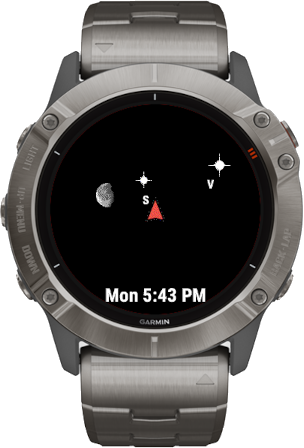
Verschiedene Bildschirmbilder
Danksagungen
-
Astronomie-Bibliothek
SolarSystem -
Sternpositionen
Yale Bright Star Catalog -
Sternbildlinien
MarcvdSluys -
Satelliten
SGP4 Library
Allgemeine Geschäftsbedingungen | Datenschutzrichtlinie | Kontakt