Garmin-Vollfunktionen kaufen & freischalten
Installieren → Im kostenlosen Modus beliebig lange nutzen
Pro-Modus aktivieren → Automatische 14-Tage-Testversion
Testversion abgelaufen → Kaufen oder Pro-Modus deaktivieren
Zwei Möglichkeiten zum Kaufen und Freischalten aller Funktionen
- Einmaliger Kauf
- Mit Bundle-Lizenz freischalten
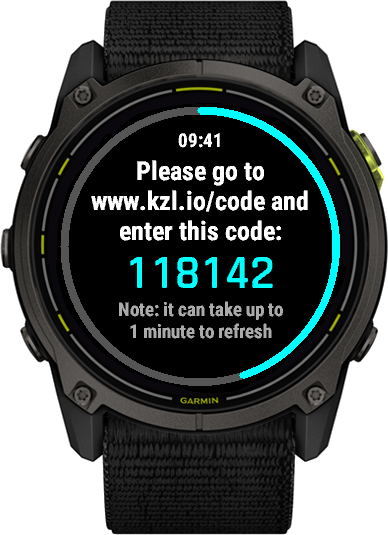
Wenn die Testperiode endet, wird ein Einmalkauf-Bildschirm angezeigt. Folgen Sie den Anweisungen, um den Code einzugeben und die Anwendung für dieses Gerät zu kaufen.
Alternativ können Sie die Anwendung mit dem Absolute Bundle-Lizenzschlüssel freischalten. Geben Sie in Connect IQ die E-Mail-Adresse und den Lizenzschlüssel Ihres aktiven Absolute Bundle-Abonnements ein und speichern Sie diese. Ein aktiver Bundle-Lizenzschlüssel umgeht den Lizenzierungsbildschirm.
Wenn Sie sich nach Ablauf der Testversion gegen einen Kauf entscheiden, deaktivieren Sie einfach den Pro-Modus, um die kostenlosen Funktionen weiterhin zu nutzen.
Rechtliches: Datenschutzrichtlinie | Nutzungsbedingungen
FTMS All Sync – Eine App für alle deine Indoor-Trainer
FTMS All Sync ist eine benutzerdefinierte Garmin-Aktivität, die sich per Bluetooth FTMS mit Indoor-Bikes, Ellipsentrainern, Rudergeräten, Treppensteigermaschinen und Laufbändern verbindet. Verfolge Leistung, Trittfrequenz, Geschwindigkeit, Neigung und mehr von kompatiblen Smart-Trainern – alles in einer einzigen Workout-App an deinem Handgelenk.
Wenn du bereits die FTMS-Datenfelder nutzt, bietet FTMS All Sync eine Alternative: Statt separater Datenfelder pro Aktivität erhältst du eine Aktivitäts-App, die sich an jeden FTMS-Trainer anpasst.
Hauptfunktionen
- Läuft als eigene Aktivität auf deiner Garmin-Uhr oder deinem Fahrradcomputer
- Unterstützt Indoor-Bike, Ellipsentrainer, Rudergerät, Treppensteiger, Stepper und Laufband
- Verbindet sich mit Bluetooth FTMS-kompatiblen Smart-Trainern
- Erfasst Echtzeit-Metriken wie Leistung, Trittfrequenz, Geschwindigkeit, Distanz und Neigung (je nach Gerät)
- Sechs konfigurierbare Datenfelder, mit zusätzlichen Pro-Modus-Optionen auf geeigneten Geräten
- Funktioniert neben FTMS-Datenfeldern für Nutzer, die native Garmin-Aktivitäten bevorzugen
Vollversion vs. Lite-Version
FTMS All Sync ist in zwei Versionen erhältlich. Beide teilen die gleiche Kern-FTMS-Konnektivität und grundlegende Funktionen, aber der Lite-Build ist auf Geräte mit geringerem Speicher zugeschnitten.
Lite-Version – Unterstützte Geräte
Die Lite-Version existiert hauptsächlich für folgende Geräte:
- Descent G2
- Fenix 6 / 6 Solar / 6 Dual Power
- Fenix 6S / 6S Solar / 6S Dual Power
- Fenix 6S Pro / 6S Sapphire / 6S Pro Solar / 6S Pro Dual Power
- Forerunner 245
- Forerunner 55
- Instinct 3 Solar
In allen anderen Aspekten verhält sich die Lite-Version wie die Vollversion – gleiche FTMS-Konnektivität, gleiche Kernmetriken und das gleiche Workout-Erlebnis.
Was bei Lite fehlt
Im Vergleich zur Vollversion bietet FTMS All Sync Lite:
- Eingeschränkte Sprachlokalisierung (DE / NL / FR / ES)
- Keine zweite Metriken-Seite im Pro-Modus
- Keine Zusammenfassungsanzeige nach der Aktivität auf dem Gerät (Daten erscheinen trotzdem in Connect)
- Kein On-Device-Bearbeiten der Anzeigefelder (nutze Connect IQ oder Garmin Express)
- Keine synthetischen Metriken wie berechnete Geschwindigkeit für bestimmte Gerätetypen
- Keine weniger kritischen Metriken wie Höchstgeschwindigkeit, Trittfrequenz und Leistungsspitze
In allen anderen Aspekten verhält sich die Lite-Version wie die Vollversion – gleiche FTMS-Konnektivität, gleiche Kernmetriken und das gleiche Workout-Erlebnis.
Smart Fitness Machine Protocol (FTMS)
FTMS All Sync verbindet sich mit Fitnessgeräten, die den Bluetooth Fitness Machine Service (FTMS) implementieren. Wenn mit einem kompatiblen Trainer verbunden, liest die App Daten direkt von der Maschine und speichert sie als Connect IQ-Felder in deiner Aktivität auf Garmin Connect.
Unterstützte Gerätetypen:
- Indoor-Bikes und Smart-Trainer
- Ellipsentrainer
- Rudergeräte
- Treppensteiger und Stepper
- Laufbänder
Nicht jede Maschine stellt jede Metrik bereit. Zum Beispiel unterstützen nur bestimmte Ellipsentrainer und Laufbänder Neigung, und manche Rudergeräte melden keine Leistung oder Distanz. FTMS All Sync unterstützt die vollständige Metriken-Palette des Bluetooth SIG FTMS-Profils, kann aber nur anzeigen, was dein Trainer tatsächlich sendet.
Trainer-spezifische Anleitungen
FTMS All Sync passt sein Verhalten und verfügbare Felder basierend auf dem ausgewählten Aktivitätstyp an. Weitere Details zu jedem Modus:
Wie FTMS All Sync funktioniert
1. Aktivitätstyp & Trainer wählen
Vom Hauptbildschirm kannst du den Aktivitätstyp (Bike, Ellipsentrainer, Rudern, Treppensteiger, Stepper, Laufband) und den zu verbindenden Trainer auswählen, wenn du dein Training startest.
Zum Festlegen der Aktivität drücke das Menü und wähle Aktivität. Wähle den gewünschten Aktivitätsmodus aus der Liste.
2. Scannen und Verbinden
Wenn FTMS All Sync gestartet wird, scannt die App nach nahegelegenen FTMS-kompatiblen Geräten.

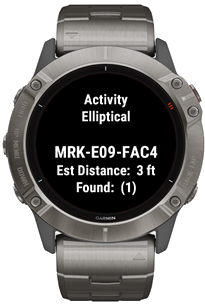
Sobald die App einen kompatiblen Trainer erkennt, zeigt sie den Gerätenamen und eine ungefähre Entfernungsschätzung an, um zwischen mehreren Maschinen zu unterscheiden. Wenn mehr als ein Gerät gefunden wird, verwende die Schaltflächen Weiter und Zurück oder wische auf Touchscreen-Geräten, um durch die Liste zu scrollen.
Wenn du die richtige Maschine ausgewählt hast, drücke Start, um die Aktivität zu beginnen.
3. Metriken während des Trainings anzeigen
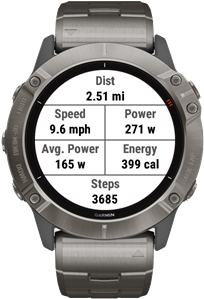
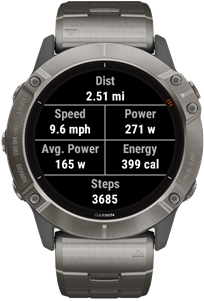
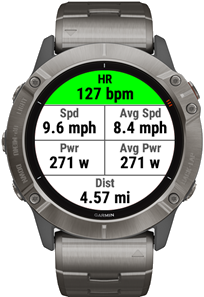
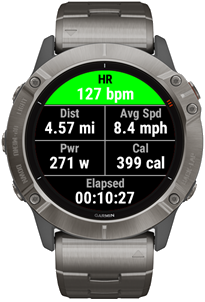
Während die Aktivität läuft, zeigt FTMS All Sync sechs konfigurierbare Datenfelder mit Metriken deines Smart-Trainers an. Die verfügbaren Metriken variieren je nach Gerätetyp und was deine Maschine tatsächlich meldet.
Du kannst konfigurieren, welche Metriken in jedem Feld erscheinen:
- Über das In-App-Menü (pro Aktivitätstyp), oder
- Über Garmin Connect IQ / Garmin Express App-Einstellungen.
Basis- vs. Pro-Modus
FTMS All Sync ist im Basismodus vollständig nutzbar, aber der Pro-Modus schaltet auf geeigneten Geräten zusätzliche Funktionen frei.
Die meisten Einstellungen können entweder in der App (über das Hauptmenü) oder über Garmin Connect / Garmin Express im Einstellungsbereich der Anwendung konfiguriert werden.
Pro-Modus Highlights
Wenn der Pro-Modus aktiviert ist, werden zusätzliche Funktionen verfügbar:
- Zeitbasierte Alarme – vibrieren und alarmieren alle X Minuten/Sekunden
- Auto-Runde – Runden automatisch nach Distanz inkrementieren
- Herzfrequenz-Zonen-Alarme – Vibration beim Überschreiten von Zonengrenzen
- Seite-2-Metriken – eine zweite Metriken-Seite (nur Vollversion)
- Dynamische Workout-Steuerung – erstelle benutzerdefinierte Workout-Profile, die Maschineneinstellungen anpassen
Häufige Fragen
Warum schreibt FTMS All Sync keine nativen Distanz-, Leistungs- und Geschwindigkeitsfelder?
Kurze Antwort: Garmin erlaubt Connect IQ-Apps nur das Schreiben in benutzerdefinierte Datenfelder.
Garmin schränkt stark ein, wie Drittanbieter-Connect-IQ-Anwendungen mit den integrierten (nativen) Aktivitätsfeldern interagieren. Nur Garmins eigene Apps können in native Distanz-, Geschwindigkeits-, Leistungsfelder usw. schreiben. FTMS All Sync zeichnet Daten stattdessen in eigene Connect IQ-Felder auf.
- Diese benutzerdefinierten Felder werden in der FIT-Datei gespeichert, die auf Garmin Connect hochgeladen wird, und können so getaggt werden, dass Drittanbieter-Dienste (wie Strava) sie als Standardmetriken interpretieren können.
- Connect IQ-Apps können keine Datenfelder anderer Apps lesen oder schreiben – selbst nicht vom selben Entwickler.
Wie bekomme ich Distanz und Geschwindigkeit in native Garmin-Felder?
Kurze Antwort: Bearbeite die Aktivität in Garmin Connect und gib die Distanz manuell ein.
Um die FTMS-Distanz in native Garmin-Felder zu übertragen, bearbeite die Aktivität auf Garmin Connect und gib die von FTMS All Sync erfasste Distanz in das native Distanzfeld ein. Garmin berechnet dann Durchschnittsgeschwindigkeit und Tempo neu.
- Manuell eingegebene Distanz zählt nicht für einige erweiterte Metriken (z. B. VO₂max, Ausdauerwerte).
- Es gibt keine Möglichkeit, detaillierte Runden-Geschwindigkeit oder -Distanz basierend auf Connect IQ-Feldern einzugeben.
- Du kannst durchschnittliche oder Spitzenleistung manuell eingeben, aber Garmin Connect verwendet diese Werte derzeit nicht für weitere Trainingsmetriken.
Warum wird mein Bike / Ellipsentrainer / Rudergerät / Stepper / Laufband nicht erkannt?
Kurze Antwort: Entweder unterstützt das Gerät kein echtes FTMS, oder dein Garmin kann es nicht sehen.
Der Bluetooth-Stack, der Connect IQ-Apps zur Verfügung steht, ist eingeschränkter als das, was Mobiltelefone oder Tablets verwenden können. Das bedeutet in der Praxis:
- Einige Trainer verwenden proprietäre Protokolle anstelle von Standard-FTMS und erscheinen daher nie als FTMS-Geräte für dein Garmin.
- Einige Trainer, die mit Apps wie Kinomap oder Zwift einwandfrei funktionieren, können für dein Garmin-Gerät aufgrund von Hardware- oder Stack-Einschränkungen trotzdem "unsichtbar" sein.
Eine gute Möglichkeit zur Überprüfung der grundlegenden Kompatibilität ist die Verwendung einer Bluetooth-Scanner-App auf deinem Garmin, wie BleScan.
- Wenn BleScan deinen Trainer überhaupt nicht sieht, kann dein Garmin-Gerät nicht über Bluetooth mit ihm kommunizieren.
- Wenn BleScan den Trainer sieht, er aber den FTMS-Dienst
00001826-0000-1000-8000-00805f9b34fbnicht ankündigt, dann sendet er kein Standard-FTMS und FTMS All Sync wird keine Verbindung herstellen.
Ich habe einen Fehler gefunden!
Wenn du ein Verhalten beobachtest, das wie ein Fehler aussieht, verwende bitte die Option Entwickler kontaktieren auf der Garmin Connect IQ Store-Seite für FTMS All Sync.
Allgemeine Geschäftsbedingungen | Datenschutz | Kontakt