설치 & 설정 가이드
FTMS 데이터필드는 Garmin에서 제공하는 특수한 형태의 앱인 datafield(데이터 필드)입니다. 워치의 활동 목록에 독립적인 앱으로 표시되지 않습니다. 대신 Bike Indoor, Treadmill, Elliptical, Row Indoor 등의 기본 Garmin 활동 내부에 데이터 화면으로 추가됩니다.
이 가이드는 다음 내용을 설명합니다:
- FTMS 데이터필드 설치 방법
- Garmin 활동에 데이터필드를 추가하는 방법
- 활동을 시작하고 스마트 트레이너에 연결하는 방법
- 화면에 표시할 측정값(메트릭)을 설정하는 방법
시작하기 전에
- Connect IQ 데이터필드를 지원하는 호환 Garmin 워치
- 휴대폰의 Garmin Connect / Connect IQ 앱 또는 PC의 Garmin Express
- FTMS를 지원하는 스마트 트레이너 (실내 자전거, 일립티컬, 로잉머신, 스텝퍼, 러닝머신 등)
활동 기록은 Garmin Connect로 전송됩니다. 앱 설정을 변경하려면 Connect IQ 또는 Garmin Express가 필요합니다.
1단계 — FTMS 데이터필드 설치
데이터필드는 Garmin Connect IQ Store에서 설치할 수 있습니다:
- 휴대폰에서 Connect IQ Store 앱을 열거나 웹 스토어에 접속합니다.
- 사용 중인 기기 유형에 맞는 FTMS 데이터필드(Bike, Elliptical, Rower 등)를 찾습니다.
- Download / Install을 눌러 Garmin 워치를 선택합니다.
- 워치를 동기화하여 데이터필드를 워치에 전송합니다.
2단계 — 활동에 데이터필드 추가
다음으로 FTMS 데이터필드를 Garmin 기본 활동 내부의 페이지로 추가합니다 (예: Bike Indoor, Elliptical, Row Indoor, Treadmill 등).
- 워치에서 기본 활동(예: Bike Indoor)을 엽니다.
- 모델에 따라 버튼 또는 길게 누르기로 메뉴를 엽니다.
- Activity Settings(또는 해당 활동의 Settings)를 선택합니다.
- Data Screens를 선택합니다.
- Add New(+ 아이콘)까지 스크롤하여 새 페이지를 추가합니다.
- Custom Data를 선택합니다.
- 레이아웃 화면에서 전체 화면 레이아웃(큰 필드 1개)을 선택한 뒤 Select를 누릅니다.
- 다시 Select를 눌러 해당 페이지에 표시할 필드를 선택합니다.
- Connect IQ Fields까지 스크롤하여 해당 FTMS 데이터필드를 선택합니다.
- 선택 사항이지만 권장: 새 페이지를 데이터 화면 목록의 맨 위로 이동시키면 활동 시작 시 가장 먼저 표시됩니다.
FTMS 데이터필드를 사용하고 싶은 모든 활동에 대해 이 과정을 반복할 수 있습니다.
참고: 데이터필드는 항상 전체 화면 레이아웃에만 추가해야 합니다. 자주 발생하는 실수는 이미 여러 필드로 분할된 기존 페이지에 데이터필드를 넣는 것입니다. 이 데이터필드는 화면 전체를 사용하여 자체 6셀 메트릭 그리드를 그립니다. 분할 레이아웃에 넣으면 화면 표시가 깨져 보이게 됩니다.
3단계 — 활동 시작 및 트레이너 검색
데이터필드를 활동에 추가한 후:
- 워치에서 해당 활동(예: Bike Indoor)을 엽니다.
- 스와이프 또는 버튼 조작으로 FTMS 데이터필드 화면이 나올 때까지 이동합니다.
- 몇 초 정도 기다리면 워치가 주변 FTMS 기기를 검색하기 시작합니다.
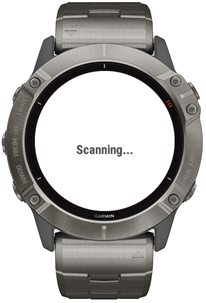
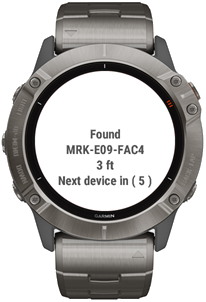
호환되는 스마트 트레이너가 감지되면 화면에는 다음 정보가 표시됩니다:
- 디바이스의 이름
- 여러 기기 중에서 구분할 수 있도록 대략적인 신호 강도
여러 개의 FTMS 트레이너가 감지되면, 데이터필드는 몇 초마다 표시 중인 장치를 순차적으로 변경하여 어떤 장치가 연결 가능한지 보여 줍니다.
참고: 데이터필드 앱은 사용자와 직접 상호 작용할 수 없습니다. 버튼 입력이나 터치 이벤트를 가로챌 수 없기 때문에, 워치 상에 별도의 메뉴나 조작 UI를 구현할 수 없습니다. 워크아웃 시작/정지와 같은 기본 시스템 신호에만 반응할 수 있습니다.
4단계 — 연결 및 기록 시작
FTMS 데이터필드에 트레이너 이름이 표시되면:
- 워치에서 Start 버튼을 눌러 활동을 시작합니다.
- 데이터필드는 현재 표시 중인 트레이너에 Bluetooth로 연결합니다.
- 스마트 트레이너에서 보내는 각종 메트릭이 데이터필드로 스트리밍되기 시작합니다.

운동 중 FTMS 데이터필드는 사용자가 구성 가능한 6개의 메트릭 칸을 표시하여, 트레이너에서 수신하는 데이터를 한눈에 볼 수 있게 해 줍니다.
5단계 — 표시할 메트릭 설정
6개의 각 필드에 어떤 메트릭(속도, 거리, 파워, 케이던스, 경사도, 저항 등)을 표시할지 Connect IQ 앱 또는 Garmin Express를 사용해 설정할 수 있습니다:
- 휴대폰 또는 PC에서 FTMS 데이터필드 설정 화면을 엽니다.
- Field 1, Field 2 등의 옵션을 찾습니다.
- 각 필드에 표시할 원하는 메트릭을 선택합니다.
- 워치를 동기화하여 변경 사항을 적용합니다.
모든 FTMS 기기가 모든 메트릭을 지원하는 것은 아닙니다. 예를 들어:
- 일립티컬과 러닝머신은 경사도(incline)를 지원할 수 있습니다.
- 일부 자전거는 파워는 지원하지만 경사도는 지원하지 않을 수 있습니다.
- 로잉머신은 거리, 페이스, 파워를 지원할 수 있습니다.
사용하는 기기가 특정 메트릭을 지원하지 않는 경우, 해당 값은 운동 내내 0으로 남거나 변하지 않을 수 있습니다.
팁 & 문제 해결
- 데이터필드를 찾을 수 없나요?
FTMS 데이터필드는 활동 내부의 데이터 화면으로 추가됩니다. 워치의 메인 앱 목록에는 표시되지 않습니다. - 트레이너가 나타나지 않나요?
트레이너가 휴대폰, 태블릿 또는 다른 장치에 이미 Bluetooth로 연결되어 있지 않은지 확인하세요. 스마트 트레이너용 FTMS 프로토콜은 동시에 한 개의 Bluetooth 연결만 허용합니다. - 그래도 해결되지 않나요?
호환성 확인, BleScan 사용 방법 및 자주 발생하는 문제에 대해서는 FAQ & 문제 해결 페이지를 참고하세요.
트레이너와 FTMS 데이터필드가 제대로 동작하는 것을 확인했다면, Dynamic Training Profiles 기능을 사용해 한 단계 더 나아갈 수 있습니다. 인터벌, 힐 트레이닝, 사용자 지정 워크아웃 등을 워치에서 자동으로 제어할 수 있습니다.
자세한 내용은 다음을 참고하세요: Dynamic Training Profiles 가이드.