Guia de instalação e configuração
Os campos de dados FTMS são um tipo especial de app Garmin chamado datafield. Eles não aparecem como aplicativos independentes na lista de atividades do seu relógio. Em vez disso, são adicionados como uma tela de dados dentro de uma das atividades nativas da Garmin (Bike Indoor, Treadmill, Elliptical, Row Indoor etc.).
Este guia mostra como:
- Instalar o campo de dados FTMS
- Adicioná-lo a uma atividade Garmin
- Iniciar uma atividade e conectar ao seu smart trainer
- Configurar quais métricas serão exibidas na tela
Antes de começar
- Um relógio Garmin compatível que suporte campos de dados Connect IQ
- Os aplicativos Garmin Connect e Connect IQ no seu telefone, ou o Garmin Express no computador
- Um smart trainer compatível com FTMS (bike, elíptico, remo, stepper ou esteira)
O registro da atividade será enviado para o Garmin Connect. Para configurar as opções do aplicativo, você precisa do Connect IQ ou do Garmin Express.
Passo 1 — Instalar o campo de dados FTMS
Você pode instalar o campo de dados pela loja Garmin Connect IQ:
- Abra o aplicativo Connect IQ Store no seu telefone ou acesse a loja pela web.
- Encontre o campo de dados FTMS para o tipo de dispositivo que você usa (Bike, Elliptical, Rower etc.).
- Toque em Download / Install e selecione o seu relógio Garmin.
- Sincronize o relógio para copiar o campo de dados.
Passo 2 — Adicionar o campo de dados a uma atividade
Em seguida, você adiciona o campo de dados FTMS como uma página dentro de uma atividade nativa da Garmin (por exemplo: Bike Indoor, Elliptical, Row Indoor ou Treadmill).
- No relógio, abra uma atividade nativa (por exemplo, Bike Indoor).
- Abra o Menu (botão ou pressionar e segurar, dependendo do modelo).
- Selecione Activity Settings (ou Settings dessa atividade).
- Escolha Data Screens.
- Role até Add New (a opção com o +) e adicione uma nova página.
- Selecione Custom Data.
- Na tela de layout, escolha o layout de tela inteira (um único campo grande) e pressione Select.
- Pressione Select novamente para escolher os campos dessa página.
- Role até Connect IQ Fields e selecione o campo de dados FTMS apropriado.
- Opcional, mas recomendado: mova essa nova página para o topo da lista de telas de dados para que ela apareça primeiro ao iniciar a atividade.
Você pode repetir esse processo para cada atividade em que quiser usar o campo de dados FTMS.
Observação: Adicione o campo de dados apenas a uma tela em tela cheia. Um erro comum é adicioná-lo a uma página existente que já tem vários campos. O datafield precisa da tela inteira e desenha sua própria grade de seis células de métricas. Se você colocá-lo em um layout segmentado, a exibição ficará distorcida.
Passo 3 — Iniciar a atividade e procurar o trainer
Depois que o campo de dados for adicionado a uma atividade:
- No relógio, vá até a atividade (por exemplo, Bike Indoor).
- Deslize ou use os botões até ver a tela do campo de dados FTMS.
- Espere alguns segundos — o relógio começará a procurar dispositivos FTMS próximos.
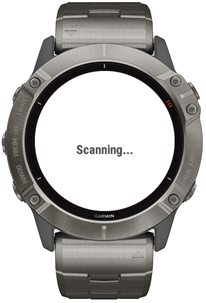
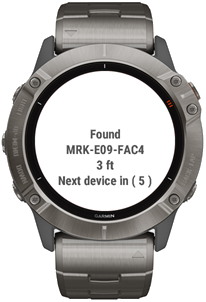
Quando um smart trainer compatível for detectado, a tela mostrará:
- O nome do dispositivo
- Uma indicação aproximada da intensidade do sinal (para ajudar a diferenciar vários dispositivos)
Se mais de um trainer FTMS for detectado, o campo de dados alternará entre os dispositivos disponíveis a cada poucos segundos, para que você possa ver quais estão ao alcance.
Observação: Apps do tipo datafield não permitem interação direta com o usuário. Elas não podem interceptar cliques de botão nem toques na tela, por isso não é possível implementar menus ou controles próprios no relógio. O app só pode reagir a sinais nativos, como iniciar ou parar um treino.
Passo 4 — Conectar e começar a gravar
Quando o campo de dados FTMS mostrar o nome do seu trainer:
- Pressione Start no relógio para iniciar a atividade.
- O campo de dados se conectará via Bluetooth ao trainer que está sendo exibido.
- As métricas do smart trainer começarão a ser enviadas para o campo de dados.

Durante o treino, o campo de dados FTMS exibe 6 células configuráveis de métricas, dando visibilidade aos dados recebidos do trainer.
Passo 5 — Configurar as métricas exibidas
Você pode escolher quais métricas aparecem em cada uma das 6 células (velocidade, distância, potência, cadência, inclinação, resistência etc.) usando o app Connect IQ ou o Garmin Express:
- Abra as configurações do campo de dados FTMS no telefone ou computador.
- Procure opções como Field 1, Field 2 etc.
- Selecione a métrica desejada para cada campo.
- Sincronize o relógio para aplicar as alterações.
Nem todos os dispositivos FTMS suportam todas as métricas. Por exemplo:
- Elípticos e esteiras podem suportar inclinação.
- Algumas bikes suportam potência, mas não inclinação.
- Remadores podem suportar distância, ritmo (pace) e potência.
Se o seu equipamento não suportar uma determinada métrica, esse valor pode permanecer em zero ou não mudar durante o treino.
Dicas & solução de problemas
- Não encontra o campo de dados?
Lembre-se: os campos de dados FTMS são adicionados como telas de dados dentro das atividades. Eles não aparecem na lista principal de apps. - O trainer não aparece?
Verifique se o trainer não está conectado ao telefone, tablet ou a outro dispositivo. O protocolo FTMS para smart trainers permite apenas uma conexão Bluetooth por vez. - Ainda está com problemas?
Consulte a página de FAQ e solução de problemas para verificações de compatibilidade, instruções de BleScan e problemas comuns.
Depois de confirmar que seu trainer e o campo de dados FTMS funcionam em conjunto, você pode ir além usando os Dynamic Training Profiles — intervalos automáticos, subidas e treinos personalizados controlados diretamente pelo relógio.
Saiba mais aqui: Guia de Dynamic Training Profiles.
Termos e Condições | Política de Privacidade | Contacto