Guía de configuración e instalación
Los campos de datos FTMS son un tipo especial de aplicación de Garmin llamada datafield. No aparecen como aplicaciones independientes en la lista de actividades de tu reloj. En su lugar, se añaden como una pantalla de datos dentro de una de las actividades integradas de Garmin (Bike Indoor, Treadmill, Elliptical, Row Indoor, etc.).
Esta guía te explica:
- Cómo instalar el campo de datos FTMS
- Cómo añadirlo a una actividad de Garmin
- Cómo iniciar una actividad y conectar con tu smart trainer
- Cómo configurar qué métricas se muestran en la pantalla
Antes de empezar
- Un reloj Garmin compatible que admita campos de datos Connect IQ
- Las aplicaciones Garmin Connect y Connect IQ en tu teléfono, o Garmin Express en tu ordenador
- Un smart trainer compatible con FTMS (bicicleta, elíptica, remo, stepper o cinta de correr)
El registro de la actividad se enviará a Garmin Connect. Connect IQ o Garmin Express es necesario para configurar los ajustes de la aplicación.
Paso 1 — Instalar el campo de datos FTMS
Puedes instalar el campo de datos desde la tienda Garmin Connect IQ:
- Abre la aplicación Connect IQ Store en tu teléfono o visita la tienda en la web.
- Busca el campo de datos FTMS para tu tipo de equipo (Bike, Elliptical, Rower, etc.).
- Toca Download / Install y selecciona tu reloj Garmin.
- Sincroniza tu reloj para copiar el campo de datos.
Paso 2 — Añadir el campo de datos a una actividad
A continuación, añadirás el campo de datos FTMS como página dentro de una actividad nativa de Garmin (por ejemplo: Bike Indoor, Elliptical, Row Indoor o Treadmill).
- En tu reloj, abre una actividad nativa (por ejemplo, Bike Indoor).
- Abre el menú (botón o pulsación larga, según el modelo).
- Selecciona Activity Settings (o Settings de esa actividad).
- Elige Data Screens.
- Desplázate hasta Add New (la opción con el +) y añade una nueva página.
- Selecciona Custom Data.
- En la pantalla de diseño, elige el diseño de página completa (un único campo grande) y pulsa Select.
- Pulsa de nuevo Select para elegir los campos de esa página.
- Desplázate hasta Connect IQ Fields y elige el campo de datos FTMS correspondiente.
- Opcional pero recomendado: mueve esta nueva página al principio de la lista de pantallas de datos para que aparezca primero al iniciar la actividad.
Puedes repetir este proceso para cada actividad en la que quieras usar el campo de datos FTMS.
Nota: Solo añade el campo de datos a una pantalla de pantalla completa. Un error común es añadir el campo a una página existente que ya contiene varios campos. El datafield necesita toda la pantalla y dibuja su propia cuadrícula de seis celdas de métricas. Si lo colocas en un diseño segmentado, la app se mostrará de forma extraña.
Paso 3 — Iniciar la actividad y escanear tu trainer
Una vez añadido el campo de datos a una actividad:
- Ve a la actividad en tu reloj (por ejemplo, Bike Indoor).
- Desliza o pulsa hasta ver la pantalla del campo de datos FTMS.
- Espera unos segundos: tu reloj empezará a escanear dispositivos FTMS cercanos.
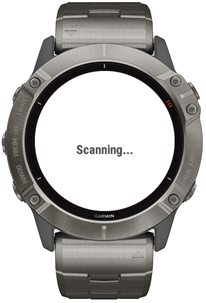
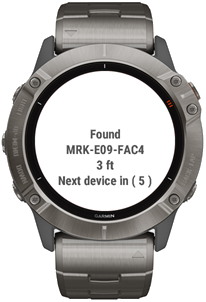
Cuando se detecta un smart trainer compatible, la pantalla muestra:
- El nombre del dispositivo
- Una indicación aproximada de la intensidad de la señal (para distinguir entre varios dispositivos)
Si se detectan varios entrenadores FTMS, el campo de datos irá rotando entre cada dispositivo cada pocos segundos para que puedas ver cuáles están disponibles.
Nota: Las apps de tipo datafield no permiten interacción directa con el usuario. No pueden interceptar pulsaciones de botones ni toques en la pantalla, así que no es posible implementar menús o controles en el propio dispositivo. Solo pueden responder a señales nativas como iniciar o detener el entrenamiento, etc.
Paso 4 — Conectarse e iniciar la grabación
Cuando el campo de datos FTMS muestre el nombre de tu entrenador:
- Pulsa Start en tu reloj para iniciar la actividad.
- El campo de datos se conectará por Bluetooth al entrenador que aparece en pantalla.
- Las métricas del smart trainer empezarán a fluir hacia el campo de datos.

Durante el entrenamiento, el campo de datos FTMS muestra 6 celdas configurables de métricas, ofreciendo visibilidad de los datos recibidos desde el entrenador.
Paso 5 — Configurar las métricas mostradas
Puedes elegir qué métricas aparecen en cada una de las 6 celdas (velocidad, distancia, potencia, cadencia, inclinación, resistencia, etc.) usando la app Connect IQ o Garmin Express:
- Abre los ajustes del campo de datos FTMS en tu teléfono u ordenador.
- Busca opciones como Field 1, Field 2, etc.
- Selecciona la métrica deseada para cada campo.
- Sincroniza tu reloj para aplicar los cambios.
No todos los equipos FTMS admiten todas las métricas posibles. Por ejemplo:
- Las elípticas y cintas de correr pueden admitir inclinación.
- Algunas bicicletas admiten potencia pero no inclinación.
- Los remos pueden admitir distancia, ritmo (pace) y potencia.
Si tu equipo no admite una métrica concreta, ese valor puede permanecer en cero o no cambiar durante el entrenamiento.
Consejos y solución de problemas
- ¿No encuentras el campo de datos?
Recuerda: los campos de datos FTMS se añaden como pantallas de datos dentro de las actividades. No aparecen en la lista principal de apps. - ¿El entrenador no aparece?
Asegúrate de que el entrenador no esté ya conectado a tu teléfono, tablet u otro dispositivo. El protocolo FTMS para smart trainers solo permite una conexión Bluetooth a la vez. - ¿Sigues con problemas?
Consulta la página de FAQ y solución de problemas para comprobaciones de compatibilidad, instrucciones de BleScan y problemas frecuentes.
Una vez hayas confirmado que tu entrenador y el campo de datos FTMS funcionan juntos, puedes ir más allá con las Dynamic Training Profiles: intervalos automatizados, cuestas y entrenamientos personalizados controlados directamente desde tu reloj.
Más información aquí: Guía de Dynamic Training Profiles.
Términos y condiciones | Política de privacidad | Contacto