Przewodnik instalacji i konfiguracji
Pola danych FTMS to specjalny typ aplikacji Garmin nazywany datafield. Nie pojawiają się one jako samodzielne aplikacje na liście aktywności zegarka. Zamiast tego dodajesz je jako ekran danych wewnątrz jednej z wbudowanych aktywności Garmin (Bike Indoor, Treadmill, Elliptical, Row Indoor itd.).
Ten przewodnik przeprowadzi Cię przez:
- Instalację pola danych FTMS
- Dodanie go do aktywności Garmin
- Rozpoczęcie aktywności i połączenie ze smart trenerem
- Konfigurację metryk wyświetlanych na ekranie
Zanim zaczniesz
- Zgodny zegarek Garmin obsługujący pola danych Connect IQ
- Aplikacje Garmin Connect i Connect IQ w telefonie lub Garmin Express na komputerze
- Smart trener kompatybilny z FTMS (rower, orbitrek, wioślarz, stepper lub bieżnia)
Rejestrowane aktywności będą wysyłane do Garmin Connect. Do konfiguracji ustawień aplikacji wymagane jest Connect IQ lub Garmin Express.
Krok 1 — Instalacja pola danych FTMS
Pole danych możesz zainstalować ze sklepu Garmin Connect IQ:
- Otwórz aplikację Connect IQ Store w telefonie lub odwiedź sklep w przeglądarce.
- Znajdź pole danych FTMS dla swojego typu urządzenia (Bike, Elliptical, Rower itd.).
- Stuknij Download / Install i wybierz swój zegarek Garmin.
- Synchronizuj zegarek, aby skopiować pole danych.
Krok 2 — Dodanie pola danych do aktywności
Następnie dodasz pole danych FTMS jako stronę wewnątrz jednej z natywnych aktywności Garmin (na przykład Bike Indoor, Elliptical, Row Indoor lub Treadmill).
- Na zegarku otwórz natywną aktywność (np. Bike Indoor).
- Otwórz Menu (przycisk lub długie przytrzymanie, zależnie od modelu).
- Wybierz Activity Settings (lub Settings dla tej aktywności).
- Wybierz Data Screens.
- Przewiń do Add New (opcja z +) i dodaj nową stronę.
- Wybierz Custom Data.
- Na ekranie układu wybierz układ pełnoekranowy (jedno duże pole) i naciśnij Select.
- Ponownie naciśnij Select, aby wybrać pola dla tej strony.
- Przewiń do Connect IQ Fields i wybierz odpowiednie pole danych FTMS.
- Opcjonalnie, ale zalecane: przenieś tę nową stronę na początek listy ekranów danych, aby pojawiała się jako pierwsza po rozpoczęciu aktywności.
Ten proces możesz powtórzyć dla każdej aktywności, w której chcesz używać pola danych FTMS.
Uwaga: Dodawaj pole danych wyłącznie do ekranu pełnoekranowego. Częstym błędem jest dodanie go do istniejącej strony, która zawiera wiele pól. Pole danych wymaga całego ekranu i rysuje własną siatkę sześciu komórek z metrykami. Umieszczenie go w podzielonym układzie spowoduje nieprawidłowe wyświetlanie.
Krok 3 — Uruchomienie aktywności i wyszukiwanie trenera
Gdy pole danych zostanie dodane do aktywności:
- Przejdź do odpowiedniej aktywności na zegarku (np. Bike Indoor).
- Przewijaj ekrany, aż zobaczysz ekran pola danych FTMS.
- Poczekaj kilka sekund — zegarek rozpocznie skanowanie pobliskich urządzeń FTMS.
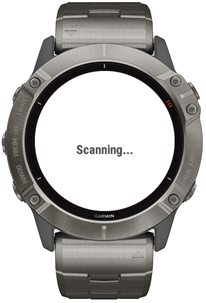
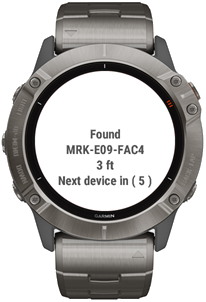
Po wykryciu kompatybilnego smart trenera ekran pokaże:
- Nazwę urządzenia
- Przybliżony poziom sygnału (aby łatwiej odróżnić kilka urządzeń)
Jeśli wykryto więcej niż jeden trener FTMS, pole danych będzie przełączać się pomiędzy dostępnymi urządzeniami co kilka sekund, aby pokazać, co jest w zasięgu.
Uwaga: Aplikacje typu datafield nie umożliwiają bezpośredniej interakcji użytkownika. Nie mogą przechwytywać naciśnięć przycisków ani dotknięć ekranu, więc nie da się zaimplementować menu ani sterowania bezpośrednio na zegarku. Mogą reagować jedynie na sygnały systemowe, takie jak rozpoczęcie lub zakończenie treningu.
Krok 4 — Połączenie i rozpoczęcie nagrywania
Gdy na ekranie pola danych FTMS pojawi się nazwa trenera:
- Naciśnij Start na zegarku, aby rozpocząć aktywność.
- Pole danych połączy się przez Bluetooth z aktualnie wyświetlanym trenerem.
- Metryki ze smart trenera zaczną napływać do pola danych.

Podczas treningu pole danych FTMS wyświetla 6 konfigurowalnych pól metryk, dając wgląd w dane odbierane od trenera.
Krok 5 — Konfiguracja wyświetlanych metryk
Możesz wybrać, jakie metryki pojawią się w każdym z 6 pól (prędkość, dystans, moc, kadencja, nachylenie, opór itd.), korzystając z aplikacji Connect IQ lub Garmin Express:
- Otwórz ustawienia pola danych FTMS w telefonie lub na komputerze.
- Wyszukaj opcje typu Field 1, Field 2 itd.
- Wybierz pożądaną metrykę dla każdego pola.
- Synchronizuj zegarek, aby zastosować zmiany.
Nie wszystkie urządzenia FTMS obsługują wszystkie możliwe metryki. Na przykład:
- Orbitreki i bieżnie mogą obsługiwać nachylenie.
- Niektóre rowery obsługują moc, ale nie obsługują nachylenia.
- Wioślarze mogą obsługiwać dystans, tempo i moc.
Jeśli Twoje urządzenie nie obsługuje danej metryki, jej wartość może pozostawać na zero lub nie zmieniać się w trakcie treningu.
Wskazówki i rozwiązywanie problemów
- Nie możesz znaleźć pola danych?
Pamiętaj: pola danych FTMS są dodawane jako ekrany danych wewnątrz aktywności. Nie pojawiają się na głównej liście aplikacji. - Trener się nie pojawia?
Upewnij się, że trener nie jest już połączony z telefonem, tabletem lub innym urządzeniem. Protokół FTMS dla smart trenerów pozwala na tylko jedno połączenie Bluetooth naraz. - Nadal masz problemy?
Zajrzyj na stronę FAQ i rozwiązywanie problemów, gdzie znajdziesz informacje o kompatybilności, instrukcje BleScan i typowe usterki.
Gdy upewnisz się, że Twój trener i pole danych FTMS współpracują poprawnie, możesz pójść krok dalej, korzystając z Dynamic Training Profiles — automatycznych interwałów, podbiegów i własnych treningów sterowanych bezpośrednio z zegarka.
Więcej informacji: Przewodnik po Dynamic Training Profiles.
Regulamin | Polityka prywatności | Kontakt